 Веб- и разработка ПО
Как Celion создаёт веб-сайт: от первого сообщения до запуска
Celion создаёт сайт не ради украшения, а под бизнес-задачу: проектируем путь клиента, закладываем безопасность с самого...
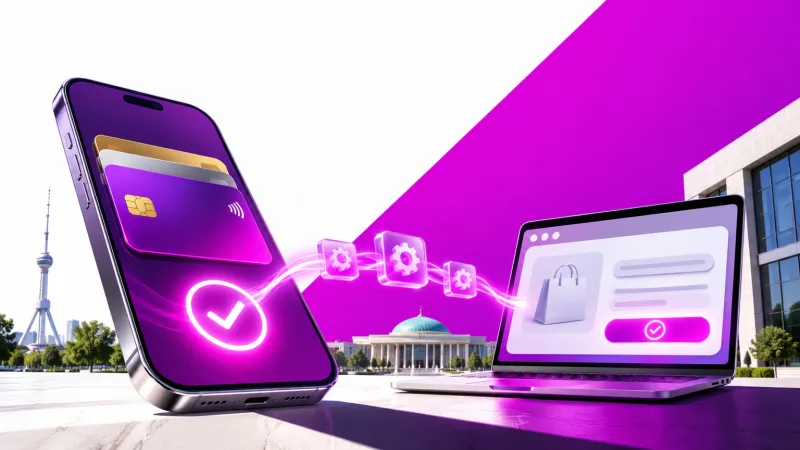
Коротко о том, как подключить Apple Pay через Click на сайт: бизнесу нужен мерчант-аккаунт в Click и интеграция онлайн-платежей с сайтом. Согласно сообщению Kun.uz от 13 ноября 2026 года, компании в Узбекистане могут через Click принимать платежи Apple Pay с карт Visa и Mastercard.
Наша рекомендация проста: не начинайте с дизайна кнопки Apple Pay. Сначала письменно запросите у Click требования к мерчанту, размер комиссии, способ интеграции и информацию о том, кто отвечает за подтверждение домена. И только после этого приступайте к разработке API и части интеграции на сайте.
Практический смысл новости для бизнеса прост: Click дает компаниям Узбекистана возможность принимать Apple Pay на своих сайтах. Покупатель платит совместимой картой Visa или Mastercard, добавленной в Apple Pay. Click, в свою очередь, обеспечивает интеграцию между бизнесом и платежной системой.
Фраза «разрабатывать отдельное техническое решение не требуется» не означает, что на сайте вообще ничего не нужно настраивать. Создавать собственный процессинг Apple Pay не придется, но нужно передавать заказ в Click, получать результат платежа на сервере и обновлять статус на сайте или в CRM. Если Click уже работает на сайте, объем изменений может быть меньше. Это необходимо проверить по актуальной документации для мерчантов.
Сообщение Kursiv Media от 28 октября 2026 года показывает, что Click расширяет возможности использования Apple Pay. Однако в открытых источниках не указаны комиссия, сроки перечисления средств, стоимость возврата, минимальный оборот и перечень поддерживаемых платформ для сайтов.
Преимущество Apple Pay не в названии, а в количестве действий при оплате. Покупателю, который зашел с совместимого устройства, не нужно вручную вводить номер карты. Он выбирает сохраненную карту и подтверждает платеж на устройстве. Это особенно удобно для тех, кто переходит прямо на страницу оплаты по ссылке на товар из рекламы или Telegram.
Мы не рекомендуем заменять Apple Pay местные способы оплаты на сайте. В источнике упоминаются только карты Visa и Mastercard, добавленные в Apple Pay. Это не повод убирать оплату через Uzcard, Humo или Click. Предложите покупателю еще один удобный вариант, но сохраните уже работающие способы.
Такая интеграция нужна в первую очередь не каждому бизнесу. Если большинство заказов закрывается по договору и банковским переводом, сайт работает как каталог или аудитория почти не пользуется Apple Pay, другие задачи могут принести больше пользы. Но если многие покупатели доходят до страницы оплаты и уходят на этапе ввода данных карты, Apple Pay стоит протестировать.

Не стоит считать, что обычного пользовательского аккаунта Click достаточно для приема платежей на сайте компании. Бизнесу могут потребоваться мерчант-профиль, договор и отдельное разрешение на прием онлайн-платежей через Apple Pay. В открытом сообщении список документов не приводится. Запросите его напрямую у Click.
Необходимость подтверждения сайта и домена для Apple Pay зависит от модели интеграции. Если оплата открывается на странице под управлением Click, работу с доменом, возможно, берет на себя Click. Если кнопка Apple Pay отображается непосредственно на вашем сайте, может потребоваться подтверждение домена мерчанта. Не гадайте. Запросите актуальную техническую документацию Click.
Комиссия и стоимость подключения в открытых источниках также не указаны. Попросите отдельно прописать в коммерческом предложении комиссию за транзакцию и плату за подключение. Сроки перечисления средств, условия возврата и порядок работы со спорными операциями тоже должны быть четко зафиксированы в договоре.
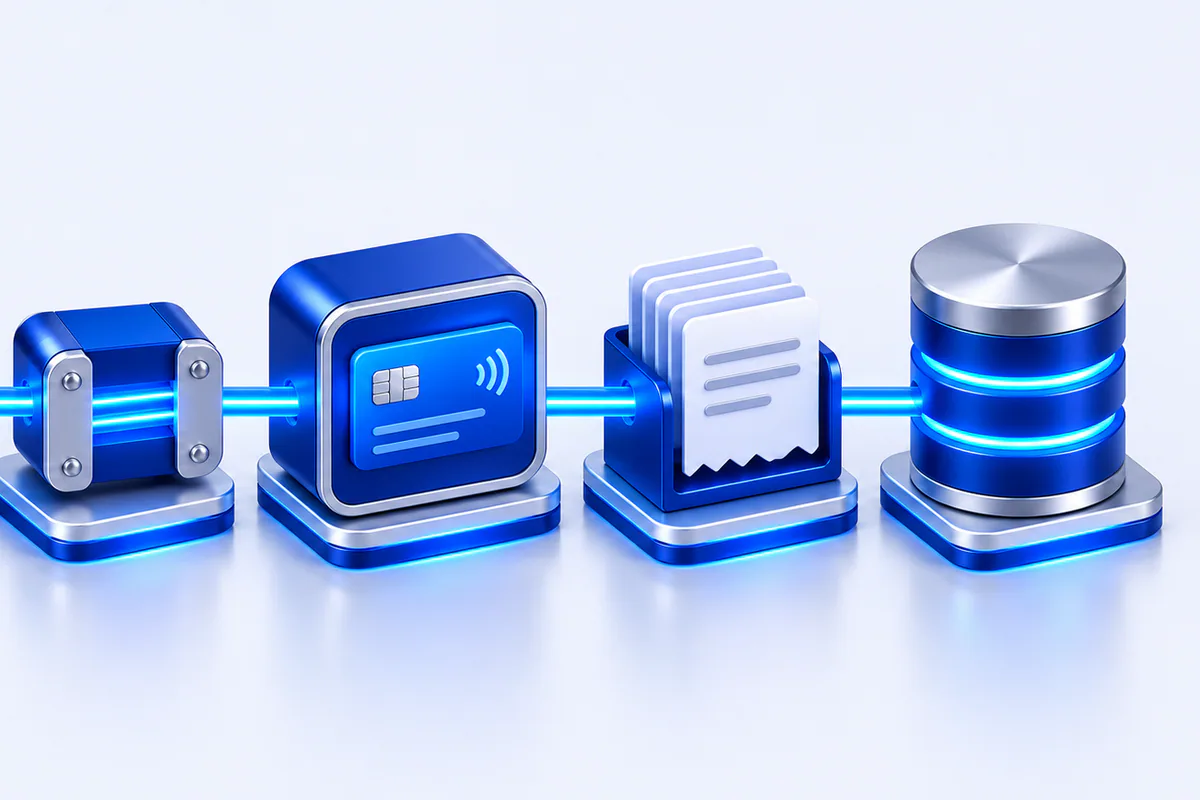
Кнопка Apple Pay — лишь малая часть работы. Платеж в Click должен быть связан с заказом на сайте единым идентификатором. Затем этот идентификатор передается в сделку в CRM, а при необходимости — в счет в 1C или Odoo. Иначе менеджер увидит поступление денег в одной системе, а заказ продолжит ждать оплаты в другой.
При подключении платежной системы Click к сайту бизнеса Celion может проверить существующий код и CMS, спроектировать работу API и настроить безопасный прием серверных уведомлений. Затем статусы платежей передаются во внутренние системы. До запуска в рабочей среде отдельно проверяются повторный платеж и неверная сумма. Сценарии отмены операции и возврата также должны пройти тестирование.
Если Apple Pay не работает, сначала проверяйте не дизайн кнопки, а активацию услуги в мерчант-профиле. Затем переходите к HTTPS и подтверждению домена. Проверьте совместимость устройства и карты, сверьте сумму и валюту. В конце проверьте подпись API, серверное уведомление и идентификатор заказа. Правило простое: не начинайте писать рабочий код, пока Click письменно не подтвердит коммерческие условия и технический сценарий.
С помощью услуги Celion по интеграции сайтов и платежных систем запустите Click API, прием платежей через Apple Pay и связь с CRM или ERP по единому техническому плану.
Обратный звонок
Оставьте Ваши данные и мы свяжемся с Вами в ближайшее время.
Стать партнером
Leave your contact details and we will get back to you shortly.
Order Service
Оставьте Ваш номер телефона и мы свяжемся с Вами в ближайшее время.